Chợ Nổi

Cái Răng, Cần Thơ

Vàm Ô môn

Thới an, Ô môn

Đại Nam

Bình Dương

Thới Lai

Cần Thơ

Sunday, October 9, 2016

Cẩm nang 10 tính năng trên Lenovo K5 Plus người dùng nên biết...

10 tính năng này sẽ giúp bạn sử dụng K5 Plus một cách hiệu quả nhất phục vụ công việc hay giải trí...

1. Cân chỉnh màu sắc màn hình

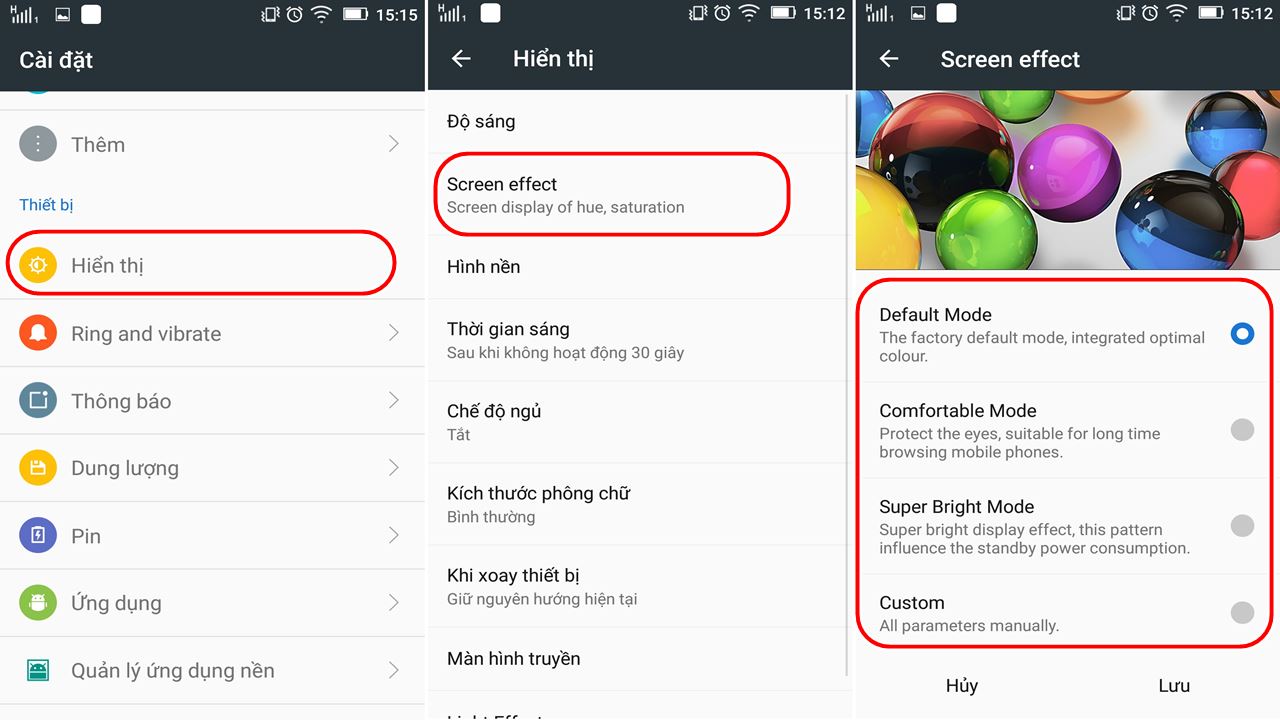
Một trong những ưu điểm của K5 Plus chính là màn hình Full HD (1920 x 1080 Pixels). Bên cạnh khả năng cân chỉnh lại màu sắc sao cho phù hợp với sở thích hay điều kiện môi trường. Ví dụ như khi đọc báo đêm khuya với màn hình ngả vàng dịu mắt hơn. Cách thực hiện rất đơn giản. Các bạn truy cập vào Cài đặt -> Hiển thị -> Screen Effect (Hiệu ứng màn hình). Tại mục Screen Effect người dùng sẽ có 4 lựa chọn bao gồm: 
Default Mode (Chế độ mặc định): Màn hình sẽ được đưa về với trạng thái ban đầu với những cài đặt sẵn từ hãng.
Thủ thuật Lenovo K5 Plus 2
Comfortable Mode (Chế độ tiện lợi): Khi kích hoạt màn hình sẽ được chuyển sang màu vàng nhẹ, giống như ánh sáng từ bóng đèn sợi tóc. Điều này nhằm bảo vệ mắt người dùng trong thời gian dài nếu phải nhìn vào màn hình quá lâu, màu vàng sẽ giúp chống mỏi mắt đặc biệt là khi đọc báo. 
Super Bright Mode (Chế độ siêu sáng): Ở chế độ này, điện năng tiêu thụ sẽ tăng đáng kể, bạn nên lưu ý khi sử dụng Super Bright Mode. 
Custom (Tùy chỉnh): Tại đây, người dùng có thể cân chỉnh lại màu sắc màn hình sao cho thuận mắt nhất.

2. Tắt bật đèn thông báo trạng thái (Light Effect)

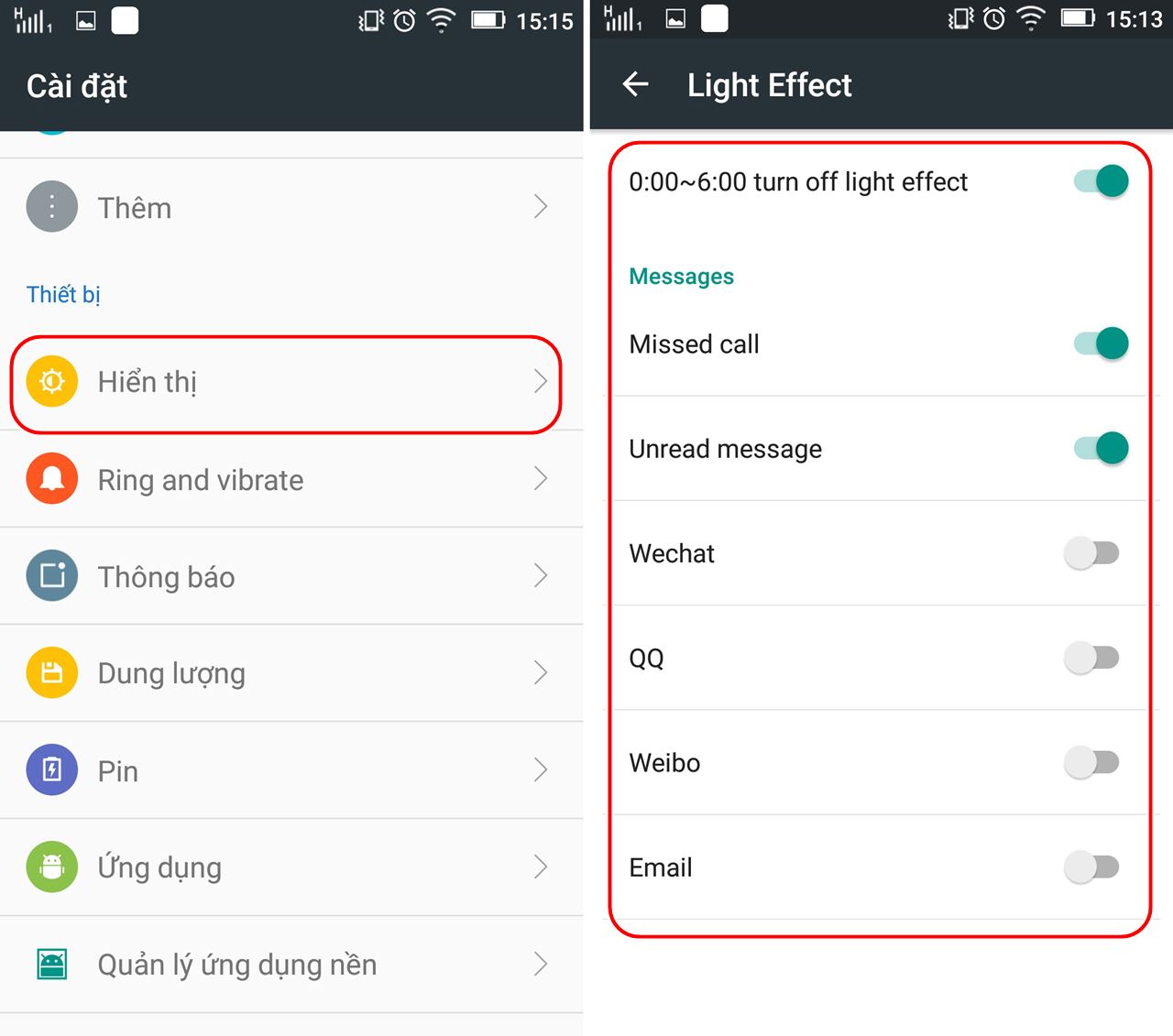
Để kiểm soạt được hệ thống led thông báo trạng thái trên K5 Plus bạn thực hiện như sau: Đầu tiên truy cập vào mục Hiển thị -> Lựa chọn Light Effect (Hiệu ứng đèn). Một hộp thoại hiện ra, với các lựa chọn như: Miss call, Unread Message… ứng với mỗi lựa chọn là một điều kiện để led sáng. Ví dụ khi lựa chọn Miss call đồng nghĩa với việc khi có cuộc gọi nhỡ led thông báo sẽ sáng đèn.
Thủ thuật Lenovo K5 Plus 3

3. Cài ứng dụng file APK dễ dàng hơn

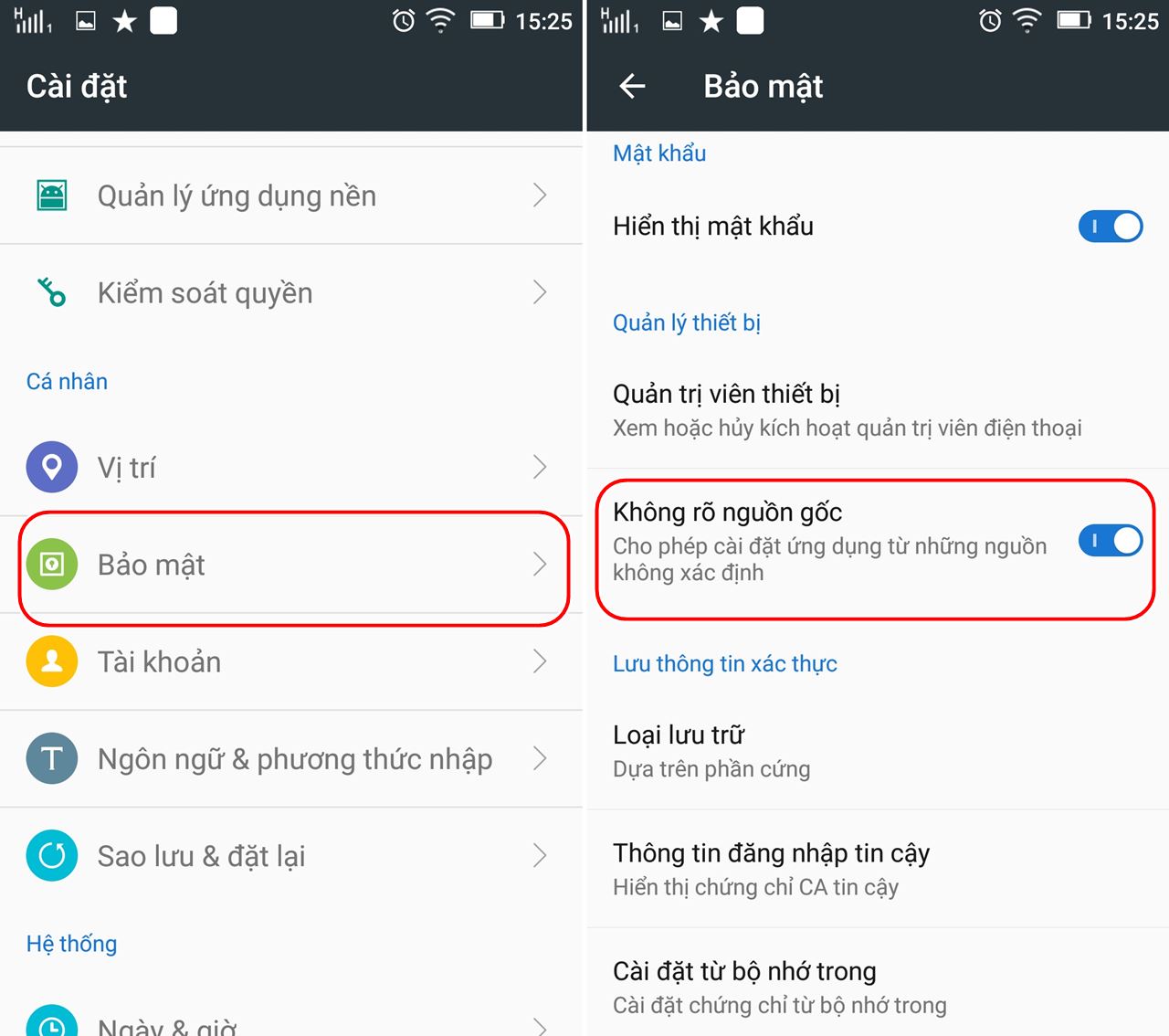
Ngoài việc sử dụng các app, game có sẵn từ CH Play, người dùng dễ dàng cài đặt các ứng dụng dạng dile APK bên ngoài như GAS của Garena. Để làm được điều đó một cách đơn giản nhất mà không bị hệ thống "chặn" các bạn thực hiện như sau:
Các bạn vào phần Cài đặt -> Bảo mật -> Tích vào Không rõ nguồn gốc. Sau khi kích hoạt, bạn đã có thể cài đặt bất cứ ứng dụng APK nào mà không bị hệ thống cản trở. Một lưu ý nhỏ, hãy lựa chọn file APK có nguồn gốc rõ ràng tránh tình trạng máy bị nhiễm virut hoặc gặp xung đột phần mềm với những app "dỏm".
Thủ thuật Lenovo K5 Plus 8

4. Tiết kiệm pin bằng cách chặn những ứng dụng chạy ngầm

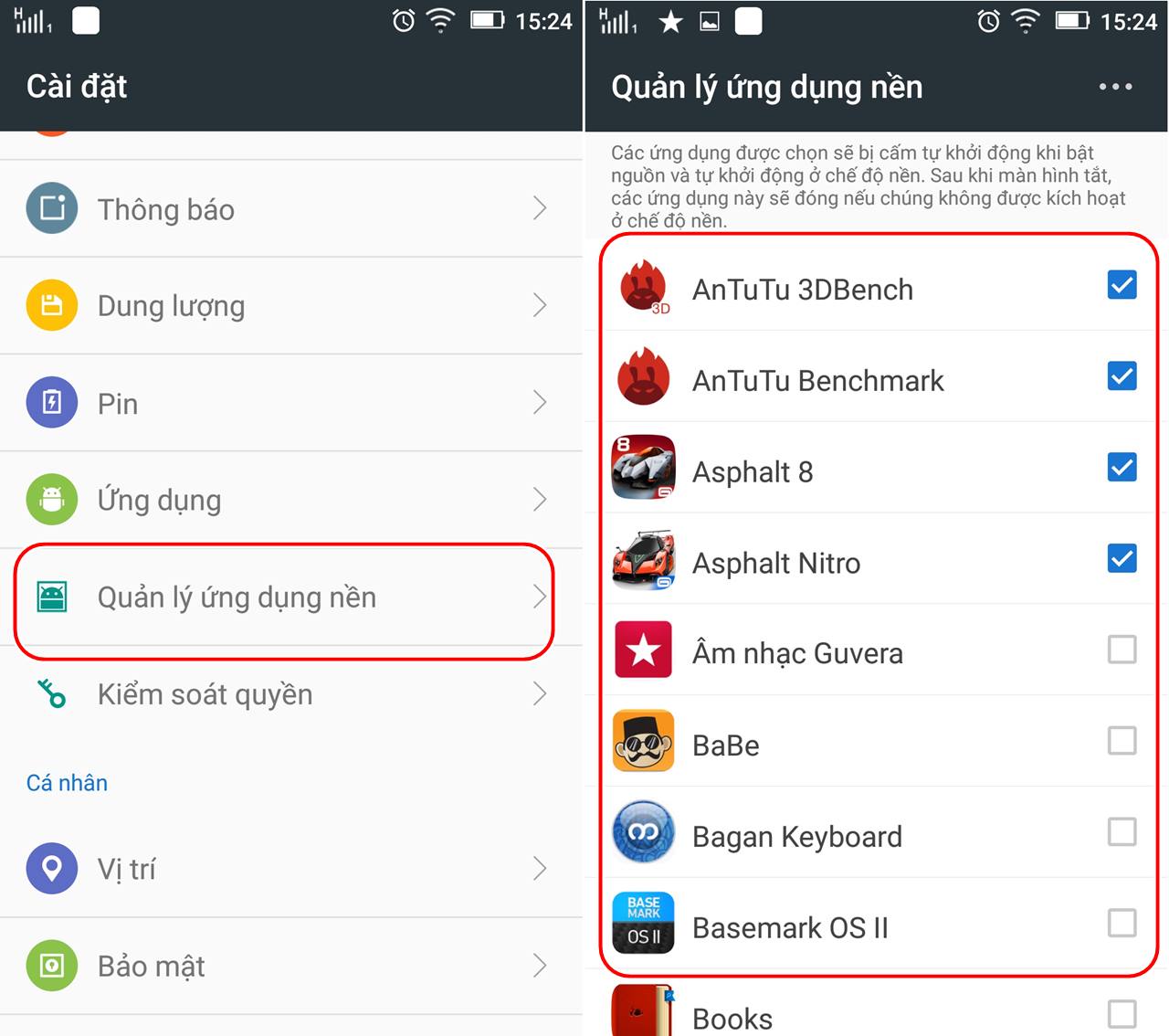
Có rất nhiều ứng dụng dù chúng ta không sử dụng nhưng vẫn âm ầm hoạt động và rút đi một lượng không hề nhỏ điện năng của máy. Để chặn đứng việc này, các bạn làm như sau:
Thủ thuật Lenovo K5 Plus 5
Trong phần cài đặt tìm đến mục Quản lý tác vụ nền, máy sẽ cho bạn lựa chọn những ứng dụng nào không được phép chạy nền, hãy tìm xem đâu là thủ phạm gây hao pin và chặn ngay nó lại.

5. Giảm thiểu dung lượng bằng cách xóa file rác

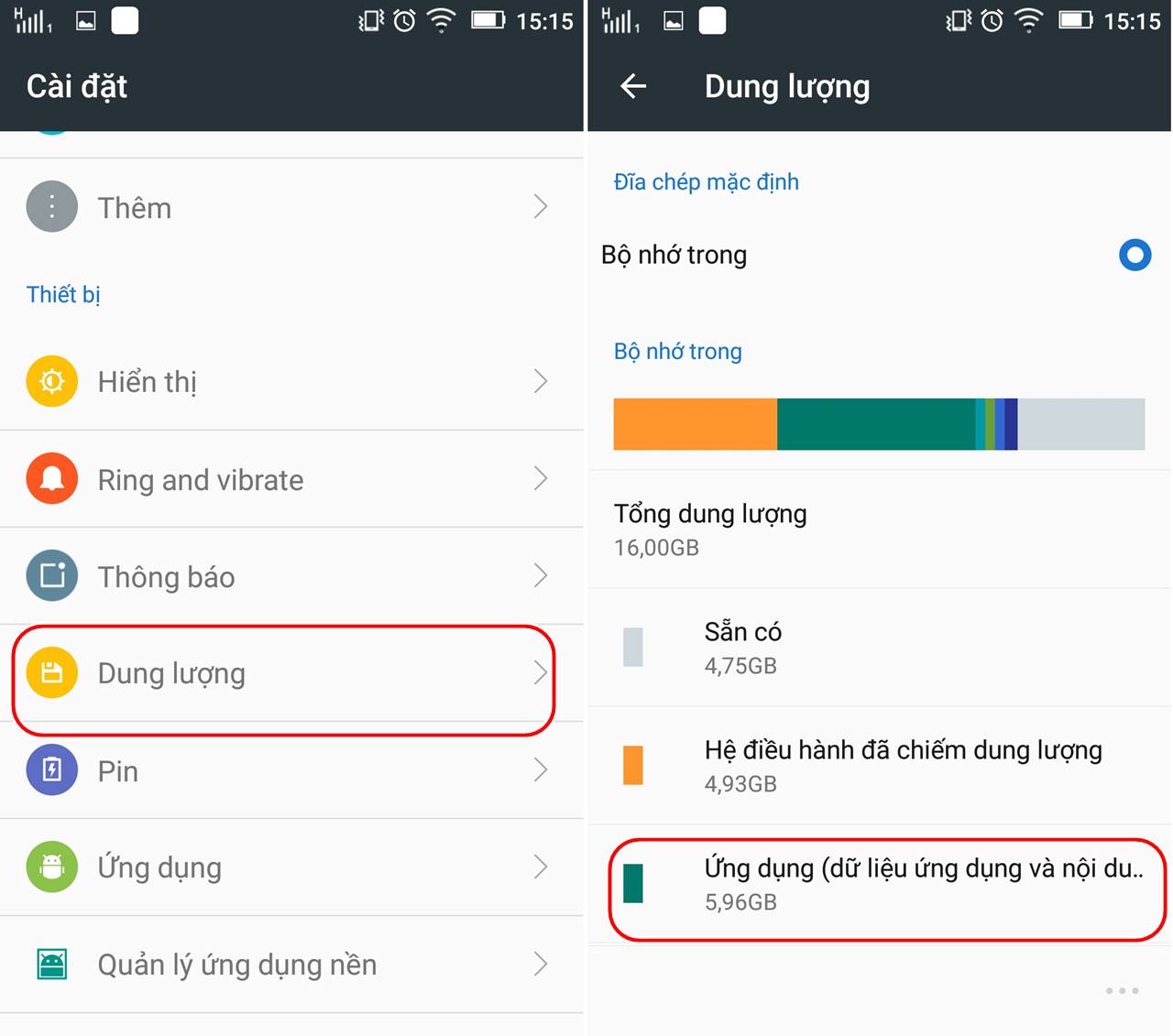
Android là một hệ điều hành lắm tài nhưng cũng nhiều "tật", bởi lẽ ngoài việc hỗ trợ nhiều ứng dụng miễn phí thì trong quá trình sử dụng hệ điều hành luôn sản sinh ra một lượng không hề nhỏ file rác trong quá trình hoạt động làm đầy bộ nhớ máy. Thường thì chúng ta sử dụng các ứng dụng bên thứ 3 như Clean Master để dọn, nhưng điều này là không những không tốt mà còn có thể tác động xấu đến máy của bạn.
Vì vậy, việc dọn rác thủ công sẽ mang tính hiệu quả và an toàn cao hơn. Các bước thực hiện rất đơn giản, truy cập vào mục ứng dụng trong phần cài đặt, tìm đến Dữ liệu lưu trữ trong bộ nhớ cache và xóa nó đi. Như vậy là thư mục rác đã được loại bỏ hoàn toàn.
Thủ thuật Lenovo K5 Plus 10

6. Truyền tải dữ liệu nhanh chóng với FTP

Từ trước đến nay, việc sao chép dữ liệu từ điện thoại đến laptop chủ yếu được thục hiện thông qua cap USB. Với K5 Plus bạn sẽ có một cách làm khác, đơn giản và cực kì dễ thực hiện nhưng vẫn đảm bảo tốc độ truyền tải nhanh.
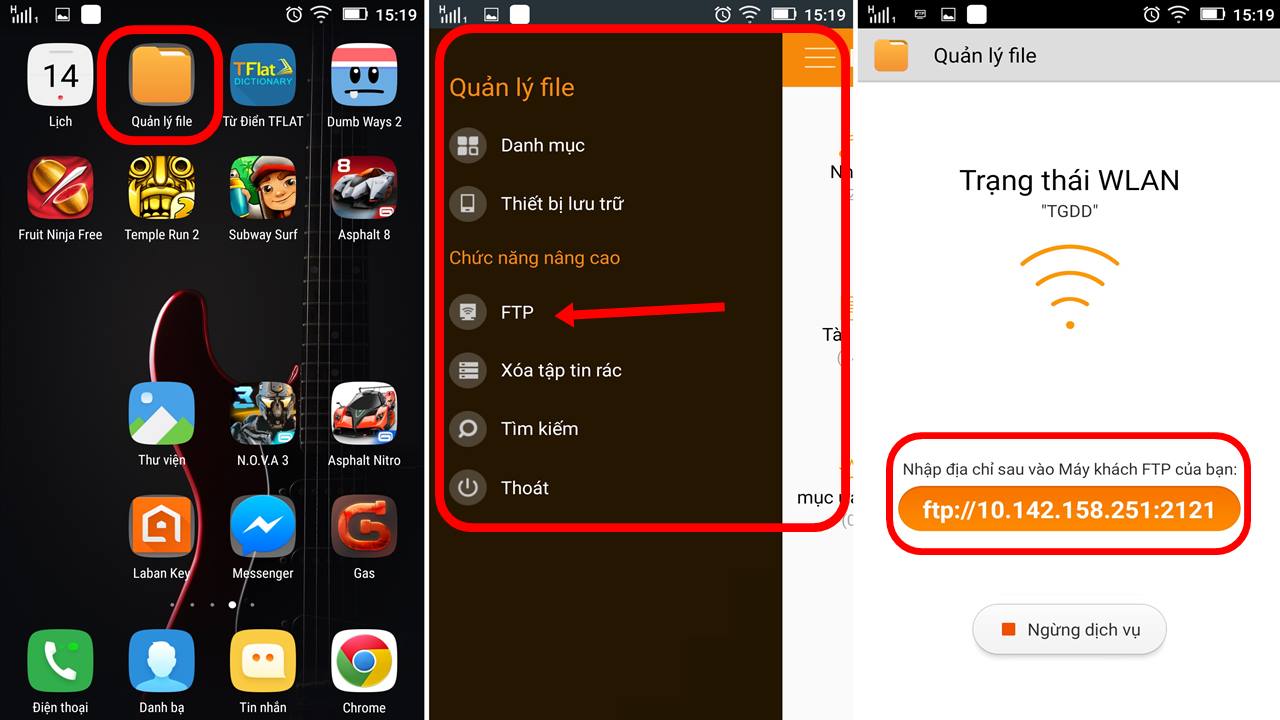
Đầu tiên, hãy kết nối laptop và K5 Plus với cùng một mang wifi. Tiếp theo, trên K5 Plus hãy truy cập vào ứng dụng Quản lý file, hộp thoại hiện lên tiếp tục vuốt sang phải hoặc nhấn vào biểu tượng 3 gạch. Sau đó chọn FTP, một hộp thoại hiện lên với tên Trang thái Wlan cùng với dòng địa chỉ có dạng: ftp:/10.142.158…
Bạn tiếp tục sử dụng trình duyệt web trên laptop truy cập vào dòng địa chỉ ở trên, toàn bộ hệ thống lưu trữ trong máy sẽ xuất hiện. Công việc của bạn bây giờ chỉ là copy những dữ liệu mà mình cần lấy. Lưu ý, mỗi lần kết nỗi sẽ có một địa chỉ khác nhau, nên lưu ý để tránh nhập sai.
Thủ thuật Lenovo K5 Plus 11

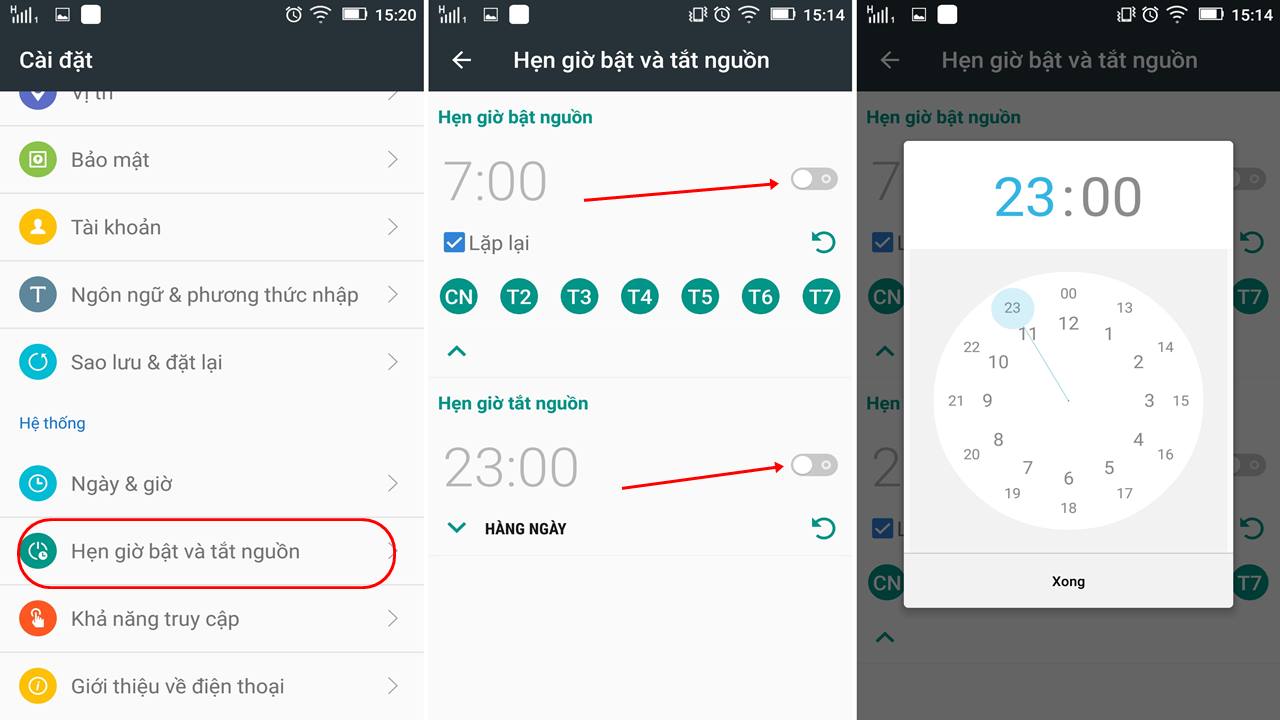
7. Hẹn giờ tắt nguồn

Chiếc smartphone của bạn sau một ngày dài hoạt động cũng cần được nghĩ ngơi. Chính vì vậy các bạn hãy dùng tính năng Hẹn giờ bật và tắt nguồn có trên K5 Plus. Việc này sẽ giúp máy sắp xếp lại trật tự và xoá dữ liệu lưu trữ trong bộ nhớ RAM khiến cho ngày hôm sau thức dậy, chiếc máy của các bạ tỏ ra nhanh nhẹn và mượt mà hơn hẳn.
Thủ thuật Lenovo K5 Plus 12
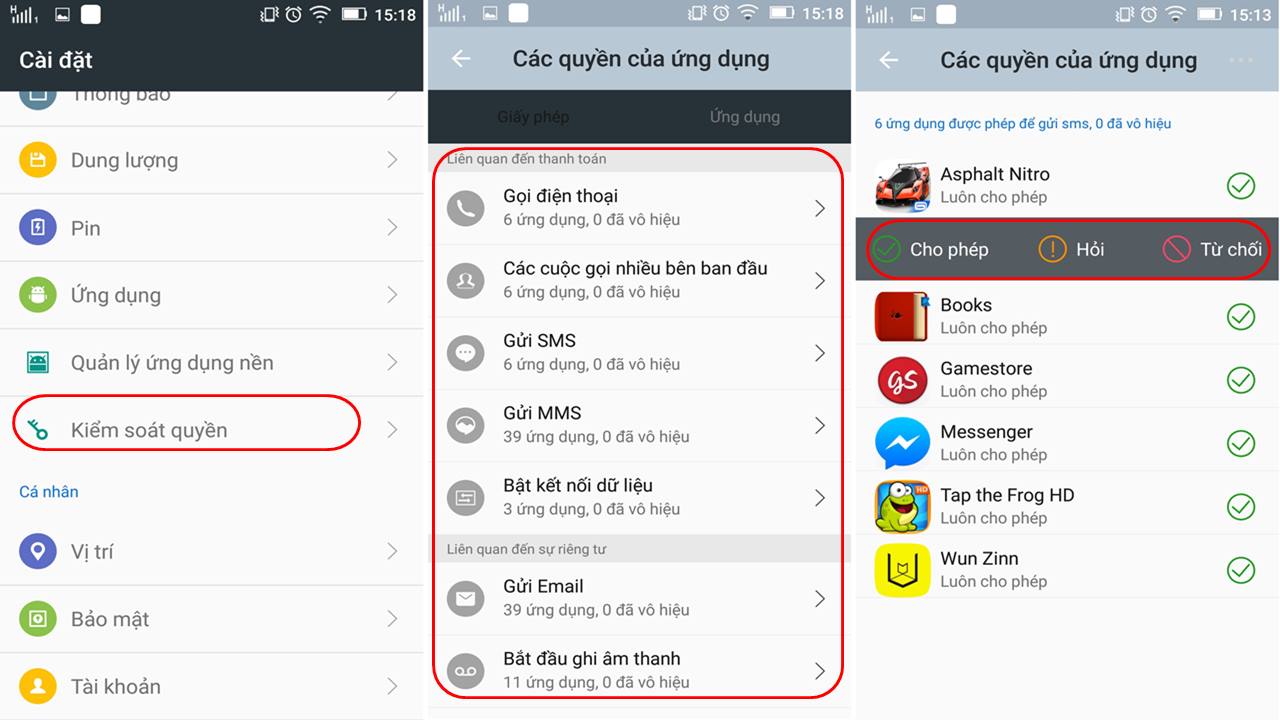
8. Kiểm soát quyền hoạt động của ứng dụng
Đã có một khoảng thời gian người dùng hoang mang với một số ứng dụng đến từ Trung Quốc, không có nguồn gốc rõ ràng tự động nhắn tin hoặc gọi điện đến một số tài khoản lạ và làm tiêu tốn tiền bạc của bạn. Bây giờ, quyền hạn của những ứng dụng đã được kiểm soát kĩ hơn, chỉ việc truy cập vào mục Kiểm soát quyền trong phần cài đặt và cấp phép cho từng ứng dụng bạn muốn thì hiên tượng tự đống nhắn tin, gọi điện của những ứng dụng lạ sẽ không còn xuất hiện.
Thủ thuật Lenovo K5 Plus 16

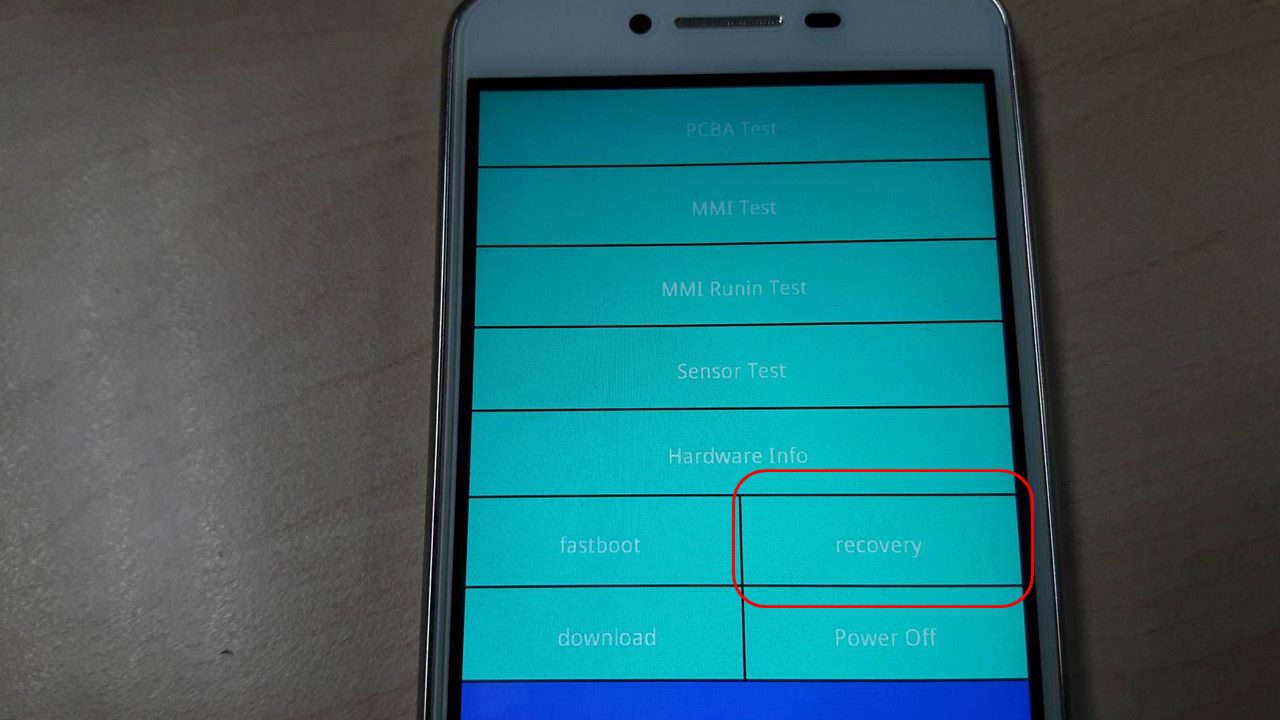
9. Quên mật khẩu mở máy, lỗi phần mềm thì làm sao?

Đôi lúc bạn quên "béng" mất đi mật khẩu điện thoại của mình hay đơn giản là điện thoại bị lỗi hoặc chậm chạp đi theo thời gian. Hãy làm theo các bước sau để máy lấy lại phong độ như xưa:
Thủ thuật Lenovo K5 Plus 31
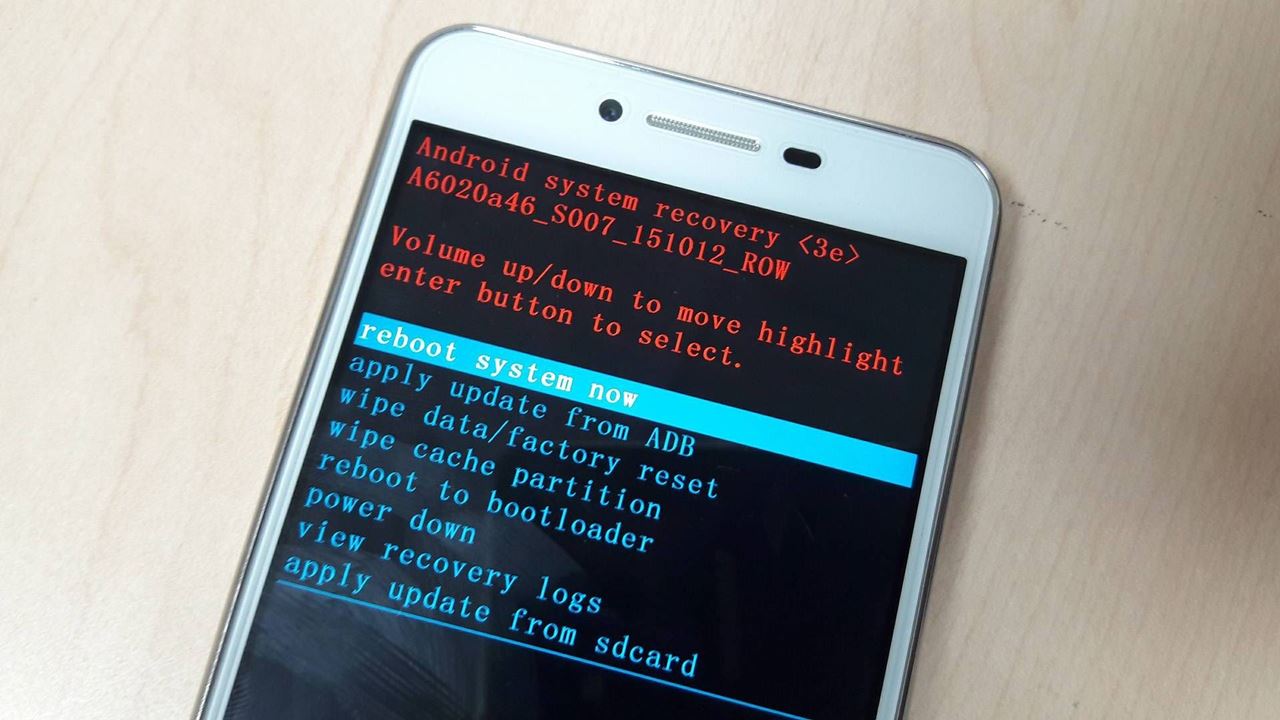
Bấn giữ phím nguồn + tăng âm lượng để truy cập vào Recovery
Thủ thuật Lenovo K5 Plus 32
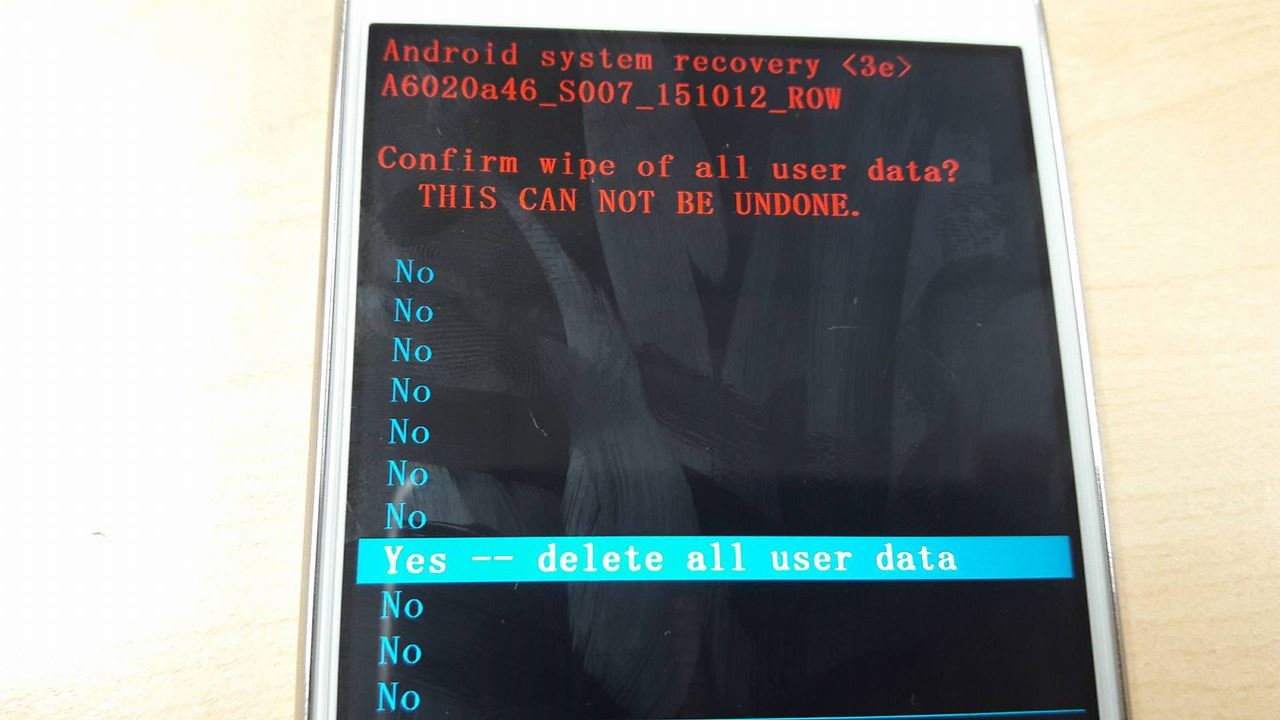
Chọn xóa dữ liệu
Thủ thuật Lenovo K5 Plus 33
Đồng ý xóa dữ liệu
Thủ thuật Lenovo K5 Plus 36
Đừng quên chọn reboot system now để khởi động lại máy
Lưu ý là với cách này mọi dữ liệu trên máy bạn bao gồm tin nhắn, ứng dụng, danh bạ... sẽ bị xoá sạch và quay về trạng thái khi mới mua máy. Chính vì vậy các bạn nên chú ý sao lưu mọi dữ liệu cần thiết trước khi làm. Tất nhiên là trường hợp quên mật khẩu mở khoá các bạn phải chấp nhận việc trên để điện thoại mở khoá.

10. Chia sẻ dữ liệu qua Share it, Sync it

Ứng dụng được giới thiệu việc hỗ trợ chia sẻ file với tốc độ cao có tên là Shareit (Khoảng từ 40Mb/s ~ 5MB/s). Đây là một ứng dụng nằm trong bộ ứng dụng độc quyền Doit do Lenovo phát triển và được cài đặt sẵn trong smartphone, tablet của hãng khi bán ra. Để hiểu hơn về cách dùng ứng dụng này các bấm vào Link này.

Tuesday, October 4, 2016

Hướng dẫn đăng xuất Facebook từ xa khi đãng trí

Nếu bạn quên đăng xuất Facebook trên những máy mượn dùng hoặc ngoài quán Internet thì hãy nhanh chóng làm một số thao tác cơ bản để “thoát hiểm” từ xa.
Đăng xuất Facebook từ xa là một kỹ năng “thoát hiểm” khá cần thiết nếu như bạn thường mượn máy người khác hoặc hay ngồi quán Internet. Dễ dàng nhận thấy nếu chỉ cần đãng trí quên đăng xuất Facebook trên máy lạ thì tài khoản của bạn sẽ dễ dàng bị xâm nhập và đánh cắp thông tin đến mức nào.
Để đảm bảo an toàn bạn hãy học qua cách đăng xuất Facebook từ xa dưới đây.

Hướng dẫn đăng xuất Facebook từ xa trên máy tính

Bước 1: Dùng bất kỳ máy nào để đăng nhập tài khoản Facebook của bạn. Đương nhiên nếu bạn đã thiết lập những lớp bảo mật thứ 2 như gửi mã bảo mật qua SMS hay trình tạo mã Code Generator trên smartphone thì cũng không gặp trở ngại gì nếu bạn là chính chủ.
A1-Cach-dang-xuat-Facebook-tu-xa-Cach-thoat-Facebook-tu-xa.jpg
Hướng dẫn đăng xuất Facebook từ xa trên máy tính: Dùng bất kỳ máy nào để đăng nhập tài khoản Facebook của bạn.
Bước 2: Ngoài giao diện chính tài khoản Facebook của bạn, hãy bấm biểu tượng tam giác nhỏ góc trên bên phải và chọn Thiết lập (Settings).
A2-Cach-dang-xuat-Facebook-tu-xa-Cach-thoat-Facebook-tu-xa.jpg
Hướng dẫn đăng xuất Facebook từ xa trên máy tính: Ngoài giao diện chính tài khoản Facebook của bạn, hãy bấm biểu tượng tam giác nhỏ góc trên bên phải và chọn “Thiết lập” (mũi tên).
Bước 3: Vào mục Bảo mật và bấm đường dẫn Chỉnh sửa đối với mục conĐịa điểm bạn đã đăng nhập.
A3-Cach-dang-xuat-Facebook-tu-xa-Cach-thoat-Facebook-tu-xa.jpg
Hướng dẫn đăng xuất Facebook từ xa trên máy tính: Vào mục “Bảo mật” và bấm đường dẫn “Chỉnh sửa” (khoanh đỏ) đối với mục con “Địa điểm bạn đã đăng nhập”.
Bước 4: Kiểm tra thông tin các phiên đăng nhập trong danh sách và bấm đường dẫn Kêt thúc hoạt động đối với phiên đăng nhập trên máy người khác. Lúc này, Facebook sẽ đăng xuất tài khoản của bạn trên máy kia.
A4,5-Cach-dang-xuat-Facebook-tu-xa-Cach-thoat-Facebook-tu-xa.jpg
Hướng dẫn đăng xuất Facebook từ xa trên máy tính: Kiểm tra thông tin các phiên đăng nhập trong danh sách và bấm đường dẫn “Kêt thúc hoạt động” (khoanh đỏ) đối với phiên đăng nhập trên máy người khác.
Bước 5: Nếu bạn đang đăng nhập Facebook trên một máy lạ khác thì lần này hãy nhớ đăng xuất.

Hướng dẫn đăng xuất Facebook từ xa bằng điện thoại

Nếu chúng ta chỉ có chiếc điện thoại smartphone trong tay thì vẫn có thể đăng xuất Facebook từ xa trên các thiết bị khác, hãy đăng nhập tài khoản Facebook trên trình duyệt điện thoại rồi vào các mục Settings như trên máy tính.
a1-huong-dan-dang-xuat-facebook-tu-xa-bang-dien-thoai-2016_09_28_16.35.15.jpg
Hướng dẫn đăng xuất Facebook từ xa bằng điện thoại: Nếu chúng ta chỉ có chiếc điện thoại smartphone trong tay thì vẫn có thể đăng xuất Facebook từ xa trên các thiết bị khác, hãy đăng nhập tài khoản Facebook trên trình duyệt điện thoại rồi bấm vào biểu tượng danh mục.
a2-huong-dan-dang-xuat-facebook-tu-xa-bang-dien-thoai-2016_09_28_16.35.36.jpg
Hướng dẫn đăng xuất Facebook từ xa bằng điện thoại: Vào Account Settings.
a3-huong-dan-dang-xuat-facebook-tu-xa-bang-dien-thoai-2016_09_28_16.35.46.jpg
Hướng dẫn đăng xuất Facebook từ xa bằng điện thoại: Vào Security.
a4-5-huong-dan-dang-xuat-facebook-tu-xa-bang-dien-thoai-2016_09_28_16.35.56.jpg
Hướng dẫn đăng xuất Facebook từ xa bằng điện thoại: Vào Where You're Logged In.
a5-huong-dan-dang-xuat-facebook-tu-xa-bang-dien-thoai-2016_09_28_16.37.01.jpg
Hướng dẫn đăng xuất Facebook từ xa bằng điện thoại: Trong danh sách các thiết bị hiện tại đang đăng nhập tài khoản Facebook, chúng ta muốn đăng xuất thiết bị nào thì bấm dấu x bên cạnh.

Saturday, October 1, 2016

Thay đổi giao diện Facebook bằng 6 tiện ích Chrome miễn phí

Nếu là “con nghiện” Facebook, bạn không thể bỏ qua các extension Chrome như Flatbook, Facebook Chat Privacy hay Facebook Demetricator.

1. Flatbook

Thay đổi giao diện Facebook trên điện thoại pc đẹp

Thiết kế của Facebook không làm bạn thỏa mãn? Hãy thử Flatbook, tiện ích mở rộng đơn giản của Chrome có khả năng tùy biến thiết kế Facebook, làm nó hấp dẫn và rõ ràng hơn. Flatbook loại bỏ tất cả quảng cáo, thay đổi phông chữ, giúp bạn đọc nội dung dễ hơn, thoát khỏi mọi gợi ý rườm rà, sắp xếp News Feed theo danh mục và hoàn toàn thay đổi thanh bên trái, bổ sung một số lối tắt.
Flatbook thực hiện tất cả những điều trên mà không cần bạn can thiệp thủ công. Do đó, nó hoàn toàn phù hợp với những ai không muốn động tay động chân gì mà vẫn có được giao diện Facebook như ý.

2. Facebook Chat Privacy

Thay đổi giao diện Facebook trên điện thoại pc đẹp

Khi đọc tin nhắn hoặc bắt đầu nhập tin nhắn mới, đối phương sẽ được thông báo rằng bạn đã đọc và đang gõ. Tính năng này của Facebook buộc bạn phải trả lời họ nếu không muốn họ nghĩ rằng bị bạn coi thường.Facebook Chat Privacy ngăn chặn điều đó. Tiện ích ngay lập tức chặn thông báo “đã xem” khi bạn vừa cài đặt.

3. Facebook Demetricator

Thay đổi giao diện Facebook trên điện thoại pc đẹp

Facebook nổi tiếng vì làm chúng ta cảm thấy tệ hơn khi tự động so sánh mình với người khác. Chẳng hạn, khi thay ảnh đại diện và chỉ nhận vài lượt thích, bình luận trong khi bạn của bạn có được hàng trăm lượt tương tác, nó sẽ khiến bạn buồn lòng vì nghĩ mình không đủ nổi tiếng hay không được quan tâm. Tất cả dữ liệu này đều dựa trên các con số nhìn thấy được nên rất dễ so sánh. Facebook Demetricator loại bỏ những thông số đó để biến Facebook thành một nơi chia sẻ nội dung, gắn kết mọi người một cách thực sự mà không làm tổn thương ai khác. Tiện ích xóa các nội dung như tổng số lượt thích, bình luận, chia sẻ…

4. Social Fixer

Thay đổi giao diện Facebook trên điện thoại pc đẹp

Đây là công cụ tất cả trong một để loại bỏ những điểm khó chịu trên Facebook và bổ sung các tính năng mà bạn mong muốn. Social Fixer cho phép bạn làm nhiều thứ chưa từng nghĩ đến như tìm kiếm News Feed bằng từ khóa, lọc bài đăng, xem ảnh ở kích cỡ đầy đủ chỉ bằng cách đưa chuột lên, phát ảnh GIF động, tăng cỡ chữ, loại bỏ hashtag, thêm lối tắt… Một tính năng thú vị khác là tạm giấu các dữ liệu có thể nhận biết như tên Facebook để dễ dàng chụp ảnh màn hình và chia sẻ mà không tiết lộ danh tính bạn bè. Nó còn tích hợp nhiều chủ đề để làm mới giao diện Facebook.

5. Rather

Thay đổi giao diện Facebook trên điện thoại pc đẹp

Đúng như tên gọi, Rather cho phép bạn thay thế bài đăng về một thứ bạn ghét bằng thứ mà bạn thích. Chẳng hạn, nếu chán phải nhìn thấy Pokemon Go mọi nơi trên News Feed, bạn có thể bảo Rather loại bỏ các bài đăng chứa từ khóa “Pokemon Go” và thay bằng những bài mà bạn quan tâm.

6. Friends Feed

Thay đổi giao diện Facebook trên điện thoại pc đẹp

Tiện ích Chrome này chắc chắn sẽ là lựa chọn yêu thích của nhiều người khi nó loại bỏ điều khó chịu nhất trên Facebook. Trên News Feed, bạn luôn nhìn thấy bài đăng mà bạn bè thích hoặc chia sẻ từ người khác. Trong phần lớn trường hợp, nó không phải thứ bạn quan tâm. Friend Feeds giúp bạn thoát khỏi tất cả các bài đăng như vậy và làm cho News Feed chỉ toàn là bài viết mà bạn bè tự viết, tự sản xuất cũng như các fanpage mà bạn đã bấm “like”.

Friday, September 30, 2016

Các thuốc gia tăng nguy cơ té ngã ở người cao tuổi

Người cao tuổi (NCT) thường mắc nhiều bệnh nên phải sử dụng nhiều loại thuốc khác nhau. Một số loại thuốc như: thuốc an thần, thuốc cao huyết áp, thuốc chống trầm cảm... khi sử dụng sẽ làm gia tăng nguy cơ té ngã ở những người vốn mắt đã mờ, chân đã yếu này.
Nguy cơ té ngã
Té ngã là một trong những nguyên nhân hàng đầu gây ra những hậu quả nghiêm trọng ảnh hưởng đến sức khỏe NCT như: gãy xương, chấn thương sọ não, liệt… thậm chí dẫn đến tử vong. Tuổi càng cao, sức khỏe càng sa sút thì nguy cơ té ngã càng nhiều. Cứ 3 người trên 65 tuổi thì sẽ có 1 người đã từng bị té ngã!
Nguyên nhân dẫn đến té ngã ở NCT thường do nhiều yếu tố nguy cơ kết hợp với nhau gây ra như:
Lão hóa: các cơ quan trong cơ thể bị lão hóa như mắt mờ, chân yếu… khiến phản ứng chậm, giữ thăng bằng kém.
Bệnh lý: NCT thường mắc nhiều bệnh như: cao huyết áp, viêm khớp, Parkinson, đục thủy tinh thể…
Thiếu an toàn trong sinh hoạt: sàn nhà trơn ướt, thiếu ánh sáng, không có thanh vịn ở cầu thang hay trong phòng tắm, giày dép không phù hợp…
Thuốc: NCT thường sử dụng nhiều loại thuốc khác nhau và một số loại thuốc như thuốc an thần, thuốc cao huyết áp, thuốc chống trầm cảm…
nga o nguoi cao tuoi
Thuốc gia tăng nguy cơ té ngã
Thuốc thường, NCT có nguy cơ cao té ngã do sức khỏe suy yếu, mắc nhiều bệnh... Đa số NCT, không chỉ mắc phải một bệnh mà thường mắc phải nhiều bệnh cùng lúc như: huyết áp cao, đái tháo đường, thấp khớp… Càng mắc phải nhiều bệnh thì càng phải uống nhiều thuốc. Nhiều nghiên cứu cho thấy: nếu NCT sử dụng trên 4 loại thuốc khác nhau sẽ gia tăng nguy cơ té ngã! Ngoài ra, một số loại thuốc sau đây cũng gây ra các tác phụ, làm gia tăng nguy cơ té ngã ở NCT:
Thuốc an thần: các loại thuốc an thần như nhóm thuốc benzodiazepine (diazepam, clorazepam, oxazepam…) khi sử dụng một thời gian dài đều làm gia tăng nguy cơ té ngã ở NCT do gây ra tác dụng phụ như buồn ngủ, chóng mặt, rối loạn thăng bằng…
Thuốc cao huyết áp: các loại thuốc cao huyết áp như nhóm thuốc ức chế men chuyển (Captopril, enalapril...), nhóm thuốc đối kháng canxi (Nifedipin, amlodipin…), nhóm thuốc lợi tiểu (Furosemid, hydrochlorothiazid…)... gia tăng nguy cơ té ngã ở người cao tuổi do gây ra tác dụng phụ hạ huyết áp kịch phát hay hạ huyết áp tư thế.
Thuốc chống trầm cảm: như nhóm thuốc chống trầm cảm 3 vòng (Amitryptilin, nortryptilin…), nhóm thuốc ức chế tái hấp thu serotonin có chọn lọc (Fluoxetin, paroxetin…), nhóm thuốc ức chế men monoamine oxidase (Phenelzine, isocarboxazid…)gây ra tác dụng phụ buồn ngủ, hạ huyết áp…
Thuốc chống động kinh (Carbamazepin, axít valproic…): khi sử dụng trong một thời gian dài sẽ gây ra tác dụng phụ chóng mặt, buồn ngủ, rối loạn thăng bằng.
Thuốc chống loạn thần (Risperidon, chlorpromazine…) thường gây ra tác dụng phụ buồn ngủ, chóng mặt, rối loạn thăng bằng.
Thuốc kháng histamine H1 (chlorpheniramin, dexchlorpheniramin...) cũng gây ra tác dụng phụ buồn ngủ, chóng mặt, dễ té ngã…
Vì vậy, với các thuốc làm gia tăng nguy cơ té ngã, khi sử dụng cho NCT cần phải hết sức thận trọng! Bên cạnh đó, NCT nên tập luyện thể dục thể thao, giúp tăng cường sức mạnh cơ bắp, đặc biệt là cơ chân, làm tăng khả năng giữ thăng bằng cho cơ thể; áp dụng các biện pháp an toàn phòng tránh nguy cơ té ngã như: ánh sáng đầy đủ trong nhà, sàn nhà tránh trơn ướt, lắp đặt tay vịn ở cầu thang, phòng tắm…

DS. MAI XUÂN DŨNG

Friday, September 23, 2016

Cách đăng status Facebook bằng sticker

Để đăng status Facebook bằng sticker, bạn nhất thiết phải dùng iPhone.
Khi duyệt News Feed, rất có thể bạn đã nhìn thấy các status “khác thường” của bạn bè. Không chỉ những ký tự bình thường, họ còn chèn thêm được sticker ngộ nghĩnh để góp phần biểu lộ cảm xúc. Đăng status bằng sticker là tính năng độc đáo chỉ có trên ứng dụng Facebook cho iPhone, chưa có mặt trên Facebook nền web hay Android. Do đó, nếu muốn “bằng bạn bằng bè”, nhất thiết bạn phải có iPhone và cài ứng dụng Facebook bản mới nhất (tại đây).

Sau khi đã tải và cài đặt Facebook trên iPhone, bạn làm theo các bước sau để soạn status bằng sticker:

Bước 1: Chuyển ngôn ngữ và vùng iPhone về tiếng Anh bằng cách vào Cài đặt > Cài đặt chung > Ngôn ngữ và vùng > Ngôn ngữ của iPhone, chọn tiếng Anh. Chờ một lúc để iPhone chuyển ngôn ngữ.
cách đăng status facebook bằng sticker

Bước 2: Mở ứng dụng Facebook trên iPhone. Bấm vào khung soạn thảo như bình thường. Chọn Feeling/ Activity.
cách đăng status facebook bằng sticker

Bước 3: Bấm vào thẻ Stickers bên cạnh thẻ Feelings rồi chọn sticker bạn muốn dùng.
cách đăng status facebook bằng sticker

Bước 4: Sticker đã được thêm vào khung soạn thảo. Bạn có thể viết thêm trạng thái hoặc chỉ tải sticker. Bấm vào Post.
Bước 5: Status của bạn đã có thêm sticker như bạn bè.
cách đăng status facebook bằng sticker


Hướng dẫn kết nối máy in qua mạng LAN với máy tính

Để kết nối với máy in qua mạng LAN nội bộ thì máy tính từ Windows XP đến Windows 10 đều cần dò tìm trong mạng hoặc truy cập trực tiếp vào máy chủ của máy in.
Việc kết nối máy in chung qua mạng nội bộ (LAN) đối với máy tính trong mạng là rất thiết yếu trong nơi cơ quan, công sở. Ngay cả ở nhà nếu chúng ta có nhiều máy tính thì cũng sẽ cần dùng chung máy in qua mạng LAN. Để thực hiện thao tác này, chúng ta chỉ cần xem 2 cách kêt nối cơ bản nhất dưới đây. 2 cách này dành cho tất cả các máy tính chạy từ Win 10 trở về đến Win XP.
Lưu ý rằng để kết nối được với máy in qua mạng LAN thì máy chủ kết nối với máy in phải đang bật.

Hướng dẫn kết nối máy in qua mạng LAN với máy tính

+ Cách 1
Bước 1: Vào Control Panel. Nếu chưa biết vào Control Panel như thế nào thì chúng ta tham khảo ở đây.
Bước 2: Vào mục Devices and Printers.
a1-1-huong-dan-ket-noi-may-in-qua-mang-lan-win-10-win-xp-windows.jpg
Hướng dẫn kết nối máy in qua mạng LAN với máy tính: Vào mục Devices and Printers.
a1-2-huong-dan-ket-noi-may-in-qua-mang-lan-win-10-win-xp-windows.jpg
Hướng dẫn kết nối máy in qua mạng LAN với máy tính: Nếu Control Panel đang hiển thị ở chế độ Category thì chúng ta vào View devices and printers.
Bước 3: Bấm Add a printer.
a2-huong-dan-ket-noi-may-in-qua-mang-lan-win-10-win-xp-windows(1).jpg
Hướng dẫn kết nối máy in qua mạng LAN với máy tính: Bấm Add a printer.
Bước 4: Bấm Add a network, wireless or Bluetooth printer để máy bắt đầu dò tìm máy in hiện có trong mạng nội bộ.
a3-huong-dan-ket-noi-may-in-qua-mang-lan-win-10-win-xp-windows.jpg
Hướng dẫn kết nối máy in qua mạng LAN với máy tính: Bấm Add a network, wireless or Bluetooth printer.
Bước 5: Lựa chọn máy in bạn cần trong danh sách và chọn Next, sau đó bạn chỉ cần hoàn tất các bước theo chỉ dẫn.
a5-huong-dan-ket-noi-may-in-qua-mang-lan-win-10-win-xp-windows.jpg
Hướng dẫn kết nối máy in qua mạng LAN với máy tính: Lựa chọn máy in bạn cần trong danh sách và chọn Next, sau đó bạn chỉ cần hoàn tất các bước theo chỉ dẫn.
+ Cách 2
Bước 1: Trong cửa sổ Explorer của Windows, hãy vào mục Network và truy cập vào máy chủ của máy in nếu chúng ta biết máy nào là máy chủ.
b1-huong-dan-ket-noi-may-in-qua-mang-lan-win-10-win-xp-windows.jpg
Hướng dẫn kết nối máy in qua mạng LAN với máy tính: Trong cửa sổ Explorer của Windows, hãy vào mục Network và truy cập vào máy chủ của máy in nếu chúng ta biết máy nào là máy chủ.
Bước 2: Bấm chuột phải vào máy in bạn cần rồi bấm Connect là được...
b2-huong-dan-ket-noi-may-in-qua-mang-lan-win-10-win-xp-windows.jpg
Hướng dẫn kết nối máy in qua mạng LAN với máy tính: Bấm chuột phải vào máy in bạn cần rồi bấm Connect là được...
+ Đặt máy in mặc định
Nếu chúng ta từng in với nhiều máy in thì làm thế nào để Windows xac định được đâu là máy in mặc định mỗi khi chúng ta phát lệnh in Ctrl + P ở các chương trình như Word, Excel hay các phần mềm chỉnh sửa ảnh? Điều chúng ta cần làm là vào lại Control Panel => Devices and Printers, sau đó bấm chuột phải vào máy in cần thiết và chọn Set as default printer.
d1-huong-dan-ket-noi-may-in-qua-mang-lan-win-10-win-xp-windows.jpg
Hướng dẫn kết nối máy in qua mạng LAN với máy tính: Để Windows xac định được đâu là máy in mặc định, chúng ta cần vào lại Control Panel => Devices and Printers, sau đó bấm chuột phải vào máy in cần thiết và chọn Set as default printer.

Sunday, September 18, 2016

7 mẹo dùng Google Maps trên Android

Google liên tục cập nhật ứng dụng bản đồ trên di động, vì thế các mẹo dùng Maps cũng thay đổi theo.
1. Thêm nhiều điểm giữa hành trình

Đây là tính năng được ưa chuộng trên Google Maps bản desktop và vừa được bổ sung cho bản di động. Để thêm các điểm giữa hành trình, bạn làm như sau:
- Trên màn hình chính của ứng dụng, bấm vào biểu tượng chỉ đường màu xanh ở góc dưới cùng bên phải, chọn điểm xuất phát và điểm đến.
- Bấm vào ba chấm tròn ở trên cùng bên phải, chọn “Add Stop”, sau đó nhập điểm giữa hành trình. Sắp xếp lại các điểm bằng cách di chuyển biểu tượng hình tròn bên cạnh tên địa điểm rồi kéo lên hoặc xuống.
2. Tải bản đồ để xem ngoại tuyến

Để đề phòng mất mạng không xem được bản đồ, bạn có thể tải về một cách dễ dàng.
- Từ màn hình chính, gõ tên khu vực bạn muốn lưu bản đồ, nhấn vào biểu tượng trình đơn (ba đường kẻ ngang) ở phía trên cùng bên trái, chọn “Offline areas” rồi chọn biểu tượng “+”. Lựa chọn địa điểm bạn muốn xem ngoại tuyến rồi chọn “Download”.
- Các bản đồ lưu về sẽ chiếm nhiều dung lượng nên bạn có thể lưu trong thẻ nhớ SD. Để làm điều này, vào “Offline areas”, chạm vào biểu tượng bánh xe ở trên cùng bên phải, thay đổi vị trí tải về dưới mục “Storage preferences”.
3. Gửi chỉ đường từ máy tính sang điện thoại

Rõ ràng, dùng Google Maps trên máy tính dễ hơn trên điện thoại nhiều. Dù màn hình cảm ứng ngày một nhạy hơn, bàn phím và chuột vẫn dễ điều hướng hơn hẳn. Khi tìm kiếm địa điểm trên Google Maps trên desktop, bạn thấy một tùy chọn là “Send to Device” (gửi chỉ đường đến điện thoại). Bấm vào đây, bạn sẽ nhận được thông báo trên điện thoại về chỉ đường này (bạn cần đăng nhập tài khoản Google trên cả hai máy).
4. Xem Street View

Street View là tính năng lâu đời trên Google Maps. Để truy cập Street View trên Android, chạm và giữ địa điểm bạn muốn nhìn bằng Street View, chạm vào thẻ xuất hiện ở cuối màn hình, chạm vào hình ảnh trên màn hình mới. Như vậy, bạn hoàn toàn khám phá được khu vực mong muốn như trên bản desktop.
5. Cho phép Google theo dõi/ngừng theo dõi địa điểm đã ghé qua

Tính năng Location History trên Google Maps đã được đổi tên thành Your Timeline, theo dõi địa điểm của bạn liên tục để bạn nhớ ra những nơi đã đi qua. Để xem lại lịch sử, kéo ngón tay xuống cạnh trái màn hình trên Maps để mở trình đơn rồi chọn Timeline. Nếu muốn Google ngừng theo dõi bạn, bấm vào biểu tượng Settings trong Your Timeline rồi chọn Timeline Settings. Tại đây, bạn nhìn thấy tùy chọn bật hay tắt và xóa lịch sử địa điểm.
6. Phóng to thu nhỏ
Đây là mẹo nhỏ nhưng rất tiện dụng. Giả sử đang cầm điện thoại bằng một tay và không dùng hai ngón tay để phóng to thu nhỏ được, bạn chỉ cần bấm hai lần rồi giữ ngón tay trên màn hình, tại nơi muốn zoom, sau đó kéo ngón tay lên hoặc xuống để phóng to, thu nhỏ.