Chợ Nổi

Cái Răng, Cần Thơ

Vàm Ô môn

Thới an, Ô môn

Đại Nam

Bình Dương

Thới Lai

Cần Thơ

Monday, September 8, 2014

Hướng dẫn cách xóa lịch sử tìm kiếm YouTube và đảm bảo sự riêng tư

Bạn có thể rất mê YouTube nhưng chưa chắc đã biết cách đảm bảo sự riêng tư cho mình, cụ thể như cách xóa lịch sử tìm kiếm, trong môi trường mạng chia sẻ video khổng lồ này…
YouTube là mạng chia sẻ video phổ biến với người dùng trên toàn thế giới nhưng cũng không thiếu những nội dung nhạy cảm. Vì thế nếu như một số người sẵn sàng chia sẻ mọi hoạt động trên YouTube đưa lên Facebook cho bạn bè thì ngược lại, bạn có thể sẽ phải học cách bảo đảm rằng người ta không thể theo dõi những gì mình làm trên YouTube. Đơn giản vì ngay cả khi không có chủ đích, những thao tác tìm kiếm, xem hay bấm thích vô tình đều có thể trở thành nguyên nhân dẫn đến hiểu lầm.
Hãy ôn lại 3 cách đảm bảo sự riêng tư trên YouTube sau:
Giữ riêng tư thao tác “like”
Nếu không để ý, rất có thể bạn sẽ tiết lộ cho bất kỳ ai vào thăm hồ sơ YouTube của bạn rằng bạn vừa bấm thích video nào. Để giữ sự riêng tư cho mình, bạn phải:
Bước 1: Từ giao diện chính tài khoản YouTube của bạn, hãy bấm vào chỗ ảnh đại diện rồi chọn biểu tượng tùy chỉnh.
Xóa lịch sử tìm kiếm YouTube và đảm bảo riêng tư: Từ giao diện chính tài khoản YouTube của bạn, hãy bấm vào chỗ ảnh đại diện (khoanh đỏ) rồi chọn biểu tượng tùy chỉnh (mũi tên).
Bước 2: Trong trang ACCOUNT SETTINGS, hãy vào mục Privacy. Ở đây bạn có thể tích 2 tùy chọn, Keep all my liked videos and saved playlists private để không cập nhật việc thích và lưu playlist của mình cho những người ghé thăm, và Keep all my subcriptions private để không cập nhật danh sách kênh YouTube bạn theo dõi. Cuối cùng hãy bấm Save để lưu.
Xóa lịch sử tìm kiếm YouTube và đảm bảo riêng tư: Trong trang ACCOUNT SETTINGS, hãy vào mục Privacy (mũi tên). Ở đây hãy tích cả 2 tùy chọn, “Keep all my liked videos and saved playlists private” (số 1) và “Keep all my subcriptions private” (số 2). Cuối cùng hãy bấm Save (khoanh) để lưu.
Xóa lịch sử tìm kiếm YouTube
Lịch sử tìm kiếm trên YouTube của bạn thực ra chỉ để cho riêng bạn xem lại mình đã tìm cái gì, nhưng những thông tin này có thể dễ dàng bị lọt ra ngoài với những người hay dùng chung máy tính hoặc điện thoại. Để cẩn thận, hãy xóa hết và dừng cập nhật.
Bước 1: Từ giao diện chính tài khoản YouTube của bạn, hãy bấm vào chỗ ảnh đại diện rồi chọn nút Creator Studio.
Xóa lịch sử tìm kiếm YouTube và đảm bảo riêng tư: Từ giao diện chính tài khoản YouTube của bạn, hãy bấm vào chỗ ảnh đại diện (khoanh đỏ) rồi chọn nút Creator Studio (mũi tên).
Bước 2: Vào mục VIDEO MANAGER rồi vào mục con Search History. Tại đây bạn có thể bấm Clear all search history để xóa toàn bộ những từ khóa mình từng tìm kiếm trên YouTube và bấm Pause search history để ngừng việc cập nhật lịch sử tìm kiếm.
Xóa lịch sử tìm kiếm YouTube và đảm bảo riêng tư: Vào mục VIDEO MANAGER rồi vào mục con Search History. Tại đây bạn có thể bấm “Clear all search history” (số 1) để xóa toàn bộ những từ khóa mình từng tìm kiếm trên YouTube và bấm “Pause search history” (số 2) để ngừng việc cập nhật lịch sử tìm kiếm.
Xóa lịch sử xem video YouTube
Tương tự như xóa lịch sử tìm kiếm, xóa lịch sử xem video YouTube có thể giúp bạn tránh được nhiều rắc rối, hiểu lầm khi chia sẻ máy với người khác.
Để làm vậy, từ giao diện chính tài khoản YouTube của bạn, hãy vào mục History. Bấm Clear all watch history để xóa toàn bộ thông tin về những đoạn video bạn từng mở ra và bấm Pause watch history để ngừng cập nhật lịch sử.
Xóa lịch sử tìm kiếm YouTube và đảm bảo riêng tư: Từ giao diện chính tài khoản YouTube của bạn, hãy vào mục History. Bấm “Clear all watch history” (số 1) để xóa toàn bộ thông tin về những đoạn video bạn từng mở ra và bấm “Pause watch history” (số 2) để ngừng cập nhật lịch sử.

Sunday, September 7, 2014

Cảnh báo link hướng dẫn vẽ ảnh nghệ thuật đánh cắp tài khoản Facebook

Hệ thống giám sát của Bkav ghi nhận sự quay trở lại của loại mã độc ăn cắp tài khoản Facebook dưới một hình thức khá quen thuộc: lừa người dùng tự chạy các đoạn mã javascript trên trình duyệt.
Đầu giờ sáng nay 5/9, một số người dùng Facebook đã nhận được một thông điệp từ bạn bè viết lên tường(wall) của mình, hướng dẫn: "Vẽ ảnh nghệ thuật tại Link http://me.zing.vn/zb/.... "
Cảnh báo link hướng dẫn vẽ ảnh nghệ thuật đánh cắp tài khoản Facebook
Phân tích của Bkav cho thấy, thực chất đây không phải là link hướng dẫn vẽ ảnh mà chủ đích là lừa người dùng tự tay kích hoạt mã độc nhằm chiếm đoạt tài khoản facebook của nạn nhân.
Mã độc khi được thực hiện sẽ tự động post thông điệp lừa đảo tương tự lên tường của bạn bè trong danh sách của nạn nhân để tiếp tục phát tán, tự động follow một số tài khoản facebook hoặc like một số hình ảnh. Nguy hiểm hơn, mã độc còn chuyển hướng người dùng sang trang đăng nhập Facebook giả mạo nhằm chiếm đoạt tài khoản (http://fb.ryo.vn/).
Cảnh báo link hướng dẫn vẽ ảnh nghệ thuật đánh cắp tài khoản Facebook
Ông Nguyễn Công Cường, Giám đốc nghiên cứu của Bkav R&D, cảnh báo: "Người dùng nên cẩn trọng với các đường link trên Facebook, kể cả là do bạn bè thân thiết gửi, vì có thể họ cũng bị nhiễm mã độc. Tốt nhất nên trực tiếp kiểm tra lại với người gửi. Ngoài ra, cần chú ý địa chỉ của trang web khi đăng nhập tài khoản: trang Facebook thật phải có phần cuối của địa chỉ là facebook.com".
Theo Vnreview

Saturday, September 6, 2014

Học cách liên kết Facebook với YouTube qua 8 bước đơn giản

Qua 8 bước đơn giản, mỗi đoạn video bạn tải lên YouTube hay chỉ đơn giản là thích trên YouTube sẽ được cập nhật cho bạn bè của bạn trên Facebook ngay tức thì.
Bạn “ghiền” cả Facebook lẫn YouTube? Bạn thường tự làm những đoạn video đẩy lên YouTube và sau đó chia sẻ cho tất cả mọi người trên Facebook? Hay chỉ đơn giản là bạn sẵn sàng chia sẻ với bạn bè trên Facebook bất kỳ đoạn clip nào mình thích trên YouTube? Với 8 bước đơn giản dưới đây, bạn có thể đặt sẵn chế độ tự động chia sẻ.
Liên kết Facebook với YouTube
Bước 1: Vào tài khoản YouTube của bạn và nhấn vào ảnh đại diện góc trên bên trái. Sau đó hãy ấn biểu tượng tùy chỉnh.
Liên kêt Facebook với YouTube: Vào tài khoản YouTube của bạn và nhấn vào ảnh đại diện góc trên bên trái (khoanh đỏ). Sau đó hãy ấn biểu tượng tùy chỉnh (mũi tên).
Bước 2: Vào mục Connected accounts.
                                                                     Liên kêt Facebook với YouTube: Vào mục “Connected accounts”.
Bước 3: Bên cạnh biểu tượng Facebook, hãy ấn nút Connect.
                                     Liên kêt Facebook với YouTube: Bên cạnh biểu tượng Facebook, hãy ấn nút Connect.
Bước 4: Đăng nhập tài khoản Facebook bạn muốn cập nhật hoạt động YouTube.
                     Liên kêt Facebook với YouTube: Đăng nhập tài khoản Facebook bạn muốn cập nhật hoạt động YouTube.
Bước 5: Nhấn Đồng ý, YouTube sẽ nhận được một số thông tin cá nhân của bạn trên Facebook.

  Liên kêt Facebook với YouTube: Nhấn “Đồng ý”, YouTube sẽ nhận được một số thông tin cá nhân của bạn trên Facebook. 
Bước 6: Tùy chỉnh mức độ công khai của những hoạt động YouTube đăng trên Facebook của bạn, rồi nhấn Đồng ý.
Liên kêt Facebook với YouTube: Tùy chỉnh mức độ công khai của những hoạt động YouTube đăng trên Facebook của bạn (khoanh đỏ), rồi nhấn “Đồng ý”.
Bước 7: Nhấn Đồng ý lần nữa để YouTube nhận biết các trang bạn quản lý.
                 Liên kêt Facebook với YouTube: Nhấn “Đồng ý” lần nữa để YouTube nhận biết các trang bạn quản lý.
Bước 8: Liên kết Facebook với YouTube đã được thiết lập, những hoạt động YouTube của bạn sẽ được cập nhật trong bảng tin Facebook của bạn bè. Hãy tích thêm tùy chọn để Facebook của bạn cập nhật mọi video bạn tải lên YouTube, cập nhật mọi video bạn đưa vào danh sách, hay cập nhật mọi video bạn thích. Cuối cùng hãy nhấn Save để lưu.
Liên kêt Facebook với YouTube: Hãy tích thêm tùy chọn để Facebook của bạn cập nhật mọi video bạn tải lên YouTube (1), hay cập nhật mọi video bạn đưa vào danh sách (2), hay cập nhật mọi video bạn bấm thích (3). Cuối cùng hãy nhấn Save để lưu.

10 mẹo cần biết khi sử dụng Google Docs

Google Docs tuy không có nhiều tính năng mạnh mẽ như Microsoft Word song bạn vẫn có thể dùng nó để “chữa cháy”.
Kích hoạt truy cập ngoại tuyến
Google Docs có thể hoạt động ngoại tuyến. Nó cho phép bạn tạo văn bản mới, tiếp tục làm việc trên văn bản hiện thời và thậm chí xem tài liệu khi không có kết nối Internet. Khi có mạng trở lại, các thay đổi sẽ được đồng bộ trên mạng.
Tính năng này tương thích với Google Chrome trên Windows, Linux, Mac OS X và Chromebooks. Để kích hoạt, mở Google Drive, chọn biểu tượng bánh xe ở góc trên cùng bên phải rồi chọn Cài đặt. Trong cửa sổ vừa hiện ra, tick vào tùy chọn “Sync your work to this computer so that you can edit offline” rồi chọn Done. Để dùng Google Docs ngoại tuyến, chỉ cần quay lại Google Drive trong Chrome.
Cộng tác thời gian thực
Google Docs có tính năng cộng tác tốt hơn phiên bản Microsoft Office. Bạn có thể cùng người khác chỉnh sửa văn bản cùng một lúc và xem họ đang làm gì, gõ gì theo thời gian thực.
Click vào File > Share để bắt đầu chia sẻ văn bản, bạn cũng có thể mời từng người một theo địa chỉ email hoặc cho phép bất kỳ ai nhìn thấy đường liên kết được chỉnh sửa. Bạn cũng có quyền cài đặt để người khác để lại bình luận thay vì chỉnh sửa trực tiếp vào văn bản.
Xuất bản một tài liệu
Google Docs cho phép bạn xuất nhanh một văn bản trên mạng, chỉ cần click vào File > Publish rồi nhấn nút Start publishing. Bạn sẽ nhận được một đường liên kết dẫn đến tài liệu dưới dạng đã xuất bản để chia sẻ cho người khác.
Đây là tính năng độc lập với tính năng chia sẻ. Khi xuất bản, bất kỳ ai có đường liên kết đều xem được tài liệu, còn khi chia sẻ, chỉ người được chọn mới có thể xem. Khi mọi người truy cập một tài liệu được chia sẻ, họ sẽ thấy trình biên tập Google Docs, còn với văn bản được xuất, họ xem nó như xem web bình thường.
Di chuyển đến từ trước/sau
Để sửa lỗi nhanh, dùng tổ hợp phím Ctrl + ‘ để chuyển đến chữ tiếp theo hoặc Ctrl + ; để về chữ trước đó thay vì cuộn chuột.
Tìm kiếm và chèn link
Google Docs tích hợp sức mạnh tìm kiếm Google để giúp bạn chèn đường liên kết vào tài liệu dễ hơn. Thay vì phải mở tab trình duyệt mới và tìm kiếm một trang web, bạn có thể tìm ngay trong tài liệu. Để làm điều này, click vào Insert > Link, gõ từ khóa, Google sẽ hiển thị các trang phù hợp. Bạn click vào link cần chèn là xong.
Quản lý từ điển cá nhân
Nếu Google Docs nghĩ một từ bạn gõ là lỗi đánh máy song bạn biết đây là từ đúng, chỉ cần phải chuột vào từ đó và chọn Add to personal dictionary, sau đó click vào Tools > Personal Dictionary và chỉnh sửa danh sách từ điển cá nhân. Nếu vô tình thêm từ sai chính tả vào danh sách này, bạn vào đây để xóa nó đi.
Cắt, dán với Web Clipboard
Google Docs có tính năng web clipboard, liên kết với tài khoản Google để dùng chung cho cả Docs, Sheets và Slides. Không như clipboard của hệ điều hành máy tính, web clipboard có thể chứa nhiều mục, hỗ trợ văn bản, hình ảnh, bản vẽ và các loại tài liệu Google khác.
Để sử dụng tính năng này, chọn một đoạn text, click Edit, dùng trình đơn Web Clipboard. Các mục lưu trong web clipboard bị xóa sau 30 ngày nếu bạn không có tương tác nào với chúng.
Dùng công cụ Research
Google Docs có một thanh sidebar cho mục đích nghiên cứu. Bạn có thể mở nó bằng cách click vào Tools > Research. Thanh sidebar cho phép bạn tìm kiếm hình ảnh, câu trích dẫn, kết quả trên web để chèn vào tài liệu.
Cài đặt Add-ons
Add-ons là tính năng mới của Google Docs. Bạn có thể cài đặt phần mềm của bên thứ ba vào dịch vụ bằng cách click vào Tools > Manage Add-ons, sau đó chọn chúng từ trình đơn Add-ons.
Ví dụ, bạn có thể cài đặt tiện ích Thesaurus để chọn một từ, click và Add-ons > Thesaurus > Find Synonyms for Selected Word để xem các từ đồng nghĩa khi viết một bài luận.

Friday, September 5, 2014

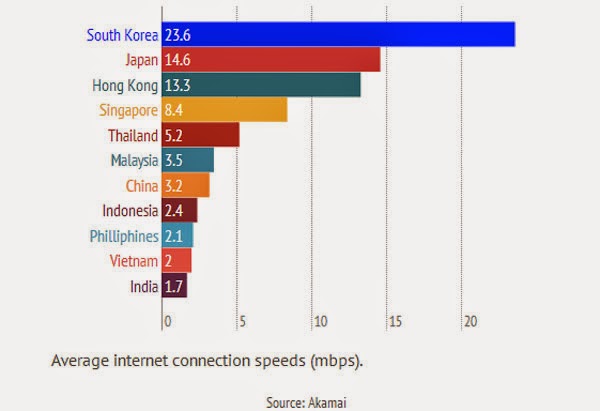
Tốc độ Internet Việt Nam chậm gần nhất châu Á

Cùng với việc đầu tư cải thiện đường điện, giao thông, trường học, nhà vệ sinh, Việt Nam có lẽ cần đầu tư nhiều hơn cho đường siêu cao tốc thông tin vì theo kết quả khảo sát mới nhất, tốc độ kết nối Internet của Việt Nam gần chậm nhất châu Á, chỉ đứng trên Ấn Độ.

Theo khảo sát quý "Tình trạng Internet" của Akamai, trong số 14 quốc gia ở khu vực châu Á-Thái Bình Dương, Việt Nam đứng thứ hai từ dưới lên với tốc độ kết nối trung bình 2 Mbps trong quý vừa qua.
Tốc độ này chưa bằng 1/10 của tốc độ lướt web ở Hàn Quốc. So với các nước trong khu vực Đông Nam Á, nó chỉ bằng ¼ của Singapore và thấp hơn so với Thái Lan, Indonesia và Philippines.
Tốc độ Internet của Việt Nam vẫn còn thấp hơn nhiều so với tốc độ trung bình 3.9 Mbps của toàn cầu.
Theo VnReview

5 lưu ý để không bị khóa tài khoản Facebook

Facebook ngày càng khắt khe với người dùng, do đó bạn cần kiểm soát tốt tài khoản của mình để không bị khóa vĩnh viễn.

1. Kiểm soát hoạt động trên Facebook

Có thể bạn sẽ không biết được mình đã bị dính vào một số hoạt động không mấy tốt đẹp trên Facebook nếu không theo dõi mục Activities mỗi ngày. Bởi vì chỉ đơn giản như thao tác nhấn vào một liên kết trên Facebook, bạn đã có thể bị mã ẩn gây hại.
Chẳng hạn, việc tự động mời bạn bè tham gia ứng dụng, tự động đăng tải một nội dung khiêu dâm hay tự động tham gia các hoạt động phi pháp,... Do đó, rất có thể bạn sẽ bị mọi người báo cáo với Facebook rằng bạn hoạt động mờ ám, và Facebook sẽ xem xét khóa tài khoản của bạn.
5 lưu ý để không bị khóa tài khoản Facebook
Facebook ngày càng khắt khe hơn với người dùng. (Ảnh minh họa)

2. Đừng kết bạn lung tung

Gửi yêu cầu kết bạn tới tất cả mọi người mà bạn thấy là hành động đưa bạn tới con đường bị chặn kết bạn. Do đó, chỉ gửi yêu cầu kết bạn tới những ai mà bạn thật sự quan tâm. Ngoài ra, cũng cần kiểm duyệt kỹ những lời mời kết bạn vì những người bạn lạ biết đâu sẽ báo cáo xấu bạn tới Facebook.

3. Không đăng thông tin câu Like, nhảm nhí

Facebook đủ thông minh để phát hiện các thông tin nhảm, thông tin chỉ nhằm mục đích câu Like trắng trợn. Để không bị khóa tài khoản, tốt nhất bạn hãy hoạt động trên mạng xã hội này một cách trong sáng.
5 lưu ý để không bị khóa tài khoản Facebook
Đăng tải thông tin gây khó chịu cho bạn bè Facebook sẽ khiến tài khoản của bạn bị khóa. (Ảnh minh họa)

4. Hạn chế đăng nhập tài khoản ở nhiều thiết bị, nhiều vị trí

Cũng là một công cụ tự động của Facebook, nó có khả năng đánh giá tài khoản người dùng có đang bị hacker chiếm dụng hay không, thông qua thông tin tài khoản đăng nhập từ các vị trí cách xa nhau trong những khoảng thời gian ngắn hay từ nhiều thiết bị.

5. Khai báo địa chỉ email thật, tên thật

Hãy chắc chắn là bạn đang làm chủ email tài khoản Facebook của mình để kịp thời cập nhật mọi thông tin mới từ Facebook, cũng như lấy lại tài khoản khi bị mất cắp. Bên cạnh đó, dùng tên thật cũng là một điều bạn cần chú ý tới, song đó không phải là yếu tố quan trọng, bởi thao tác này chỉ nhằm giúp bạn lấy lại tài khoản về sau là chính.

Thursday, September 4, 2014

Chặn lời mời chơi game trên Facebook

Thật phiền phức khi cả ngày nhận được các lời mời chơi game Candy Crush Saga, Farmville 2, Throne Rush..... hay những news feed từ những thành viên mà mình không quan tâm.
Sự tiện lợi của facebook là không thể chối cãi khi nó giúp chúng ta giữ liên lạc với bạn bè, làm quen với bạn mới.... Tuy nhiên nhược điểm lớn của nó chính là hầu như tất cả mọi người đều có thể gửi lới mời tham gia sự kiện, mời chơi game cho tất cả mọi người trong list danh sách bạn bè của họ.
Nếu cảm thấy không thể chịu đựng nổi, hãy loại bỏ chúng bằng cách chặn lời mời gọi phiền hà như hướng dẫn dưới đây:

Chặn một ai đó trên Facebook

Chặn lời mời chơi game trên Facebook
Chặn người dùng bằng tên hoặc email đăng ký
Lối tắt dẫn đến Privacy (Thiết lập quyền riêng tư) chính là biểu tượng ổ khóa nằm ngay góc trên cùng bên phải màn hình. Tại đây bạn có thể thay đổi nhan chóng những ai được xem, được bình luận bài đăng của bạn hoặc cũng có thể chặn một ai đó mà bạn muốn.
Chọn “How do I stop someone from bothering me” (Làm thế nào để ngăn một người làm phiền tôi) rồi gõ tên Facebook hoặc email đăng ký Facebook của người đó. Như vậy, người này không thể xem được bất kỳ thứ gì về bạn trên Facebook. Nếu bạn đang là bạn Facebook của họ, tùy chọn này sẽ tự động hủy kết bạn của cả hai.
Chặn lời mời chơi game trên Facebook
Thêm người dùng vào black list
Nếu cảm thấy "chưa nỡ" hủy kết bạn với ai đó, bạn có thể chọn cách, đưa họ vào "black list - danh sách đen" để học chỉ xem được các thông tin, bài đăng của mình bằng cách. Vào mục Setting (cài đặt), Blooking (chặn) rồi chọn Restricted List (danh sách hạn chế) ở ngay trên đầu rồi thêm tên bất kỳ ai bạn muốn

Chặn lời mời chơi game

Chặn lời mời chơi game trên Facebook
Chặn lời mời chơi game
Ngoài chặn một người cụ thể, Facebook cho phép bạn chặn các ứng dụng. Ở phần cuối mục Blooking, chỉ cần gõ tên ứng dụng bạn muốn chặn là xong. Từ nay, ứng dụng này không thể nào truy cập thông tin Facebook của bạn và bạn cũng không còn nhận được lời mời từ chúng nữa.

Cách đổi màu nền trang Facebook

Rất nhiều người dùng đang truyền tai nhau về "Facebook Color Changer", một ứng dụng tuyên bố có thể thay đổi màu nền layout của trang Facebook, từ màu xanh biển truyền thống sang bất cứ màu nào khác trong bảng màu.
Cách đổi màu nền trang Facebook
Quảng cáo của ứng dụng lừa đảo
Tuy nhiên, vấn đề là ứng dụng này không có thật. Nếu như bạn click vào đường link và banner quảng cáo về nó, bạn sẽ bị chuyển tới một website phishing hiểm độc. Theo trang CNN Money thì một nhóm các chuyên gia bảo mật của Cheetah Mobile đã phát hiện ra chiến dịch lừa đảo "Facebook Color" này. Chỉ trong một thời gian rất ngắn, với tính năng độc đáo và thu hút, hacker đã lừa được hơn 10.000 người dùng Facebook trên toàn thế giới.
Theo lời Cheetah Mobile thì trang web phishing hiểm độc nói trên sẽ đánh cắp "token" truy cập Facebook của bạn, cho phép hacker sử dụng để kết nối với bạn bè trong Friendlist nạn nhân rồi gửi tin nhắn rác cho họ. Ngoài ra, mã độc Facebook Color còn có thể lôi kéo người dùng tải một ứng dụng video riêng biệt, hoặc một ứng dụng riêng nếu như bạn đang dùng smartphone Android. Cả hai ứng dụng sau này đều có chứa mã độc, phục vụ vào nhiều mục đích đen tối như lừa đảo bạn bè Facebook, hoặc là theo dõi bàn phím/truy cập các dữ liệu trên máy tính.
Điều may mắn là trừ khử mã độc này không khó. Nếu như bạn chẳng may click vào ứng dụng đổi màu Facebook, hãy truy cập phần cài đặt của ứng dụng Facebook rồi gỡ bỏ ứng dụng này đi. Đồng thời, bạn cũng nên đổi mật khẩu đăng nhập Facebook sau khi xóa Facebook Color. Dưới đây là các bước để xóa ứng dụng:
Cách đổi màu nền trang Facebook
Click vào phần "See More Settings"
Cách đổi màu nền trang Facebook
Click vào phần "Ứng dụng"
Cách đổi màu nền trang Facebook
Tìm Ứng dụng "Đổi màu Facebook" rồi xóa đi bằng cách tích vào ô X ở góc phải.
Trong trường hợp bạn vẫn hứng thú với việc đổi màu trang Facebook của mình, người dùng Google Chrome có thể thử tiện ích add-on "Color My Facebook", một phần mềm cho phép bạn đổi tông màu trang Facebook theo ý muốn.
Cách đổi màu nền trang Facebook
Cách đổi màu bằng add-on Color My Facebook trong trình duyệt Chrome.

Làm gì để không bị phát tán ảnh “nóng” như sao Hollywood?

Sau vụ một loạt ngôi sao nổi tiếng bị phát tán ảnh khỏa thân cuối tuần qua, bạn nên chắc chắn mọi hình ảnh lưu trên iPhone được an toàn. Tuy chưa biết thủ phạm và cách thức cuối cùng của vụ tấn công, bạn vẫn có thể làm theo một số bước dưới đây để tự bảo vệ:

1. Vô hiệu hóa tự động đồng bộ iCloud

Nếu hình ảnh trên iPhone tự động tải lên iCloud, chúng sẽ bị hacker đánh cắp nếu chúng có được tài khoản và mật khẩu của bạn.
Bước 1: Truy cập Settings và chọn iCloud
Làm gì để không bị phát tán ảnh “nóng” như sao Hollywood?
Bước 2: Cuộn xuống và chọn Photos
Làm gì để không bị phát tán ảnh “nóng” như sao Hollywood?
Bước 3: Tắt My Photo Stream và Photo Sharing
Làm gì để không bị phát tán ảnh “nóng” như sao Hollywood?

2. Xóa mọi thứ trong Photo Stream

Nếu ảnh của bạn tự động tải lên iCloud trước đây, bạn có thể vào xem lại để quyết định xóa gì, giữ gì. Để làm điều này, vào Photos trên iPhone, chọn Albums rồi xem My Photo Stream, chọn và xóa ảnh như bình thường.
Làm gì để không bị phát tán ảnh “nóng” như sao Hollywood?

3. Kích hoạt xác thực hai bước cho iCloud

Trước khi có kết luận cuối cùng về vụ tấn công, Apple khuyên người dùng sử dụng mật khẩu mạnh và xác thực hai bước. Khi kích hoạt, hệ thống đòi bạn nhập mã thứ hai được gửi về thiết bị đã đăng ký để đăng nhập tài khoản iCloud.
Bước 1: Truy cập iCloud.com rồi đăng nhập tài khoản
Làm gì để không bị phát tán ảnh “nóng” như sao Hollywood?
Bước 2: Chọn Account Settings
Làm gì để không bị phát tán ảnh “nóng” như sao Hollywood?
Bước 3: Chọn Apple ID
Làm gì để không bị phát tán ảnh “nóng” như sao Hollywood?
Bước 4: Chọn Manage Apple ID
Làm gì để không bị phát tán ảnh “nóng” như sao Hollywood?
Bước 5: Chọn Password and Security
Làm gì để không bị phát tán ảnh “nóng” như sao Hollywood?
Tại bước này, Apple sẽ hỏi câu hỏi bảo mật khi bạn mở tài khoản iCloud. Sau khi trả lời, bạn cung cấp số điện thoại cho Apple để cài đặt xác thực hai bước. Apple gửi một mã đến điện thoại và một mã đặc biệt làVerification Key.
Bạn có thể in hoặc chép ra để nhớ mã này. Trong trường hợp không có điện thoại bên cạnh mà phải đăng nhập iCloud, bạn có thể nhập Verification Key.

HTC tặng 100 GB dung lượng lưu trữ Google Drive cho khách hàng mới

HTC vừa thông báo họ sẽ tăng dung lượng lưu trữ miễn phí trên dịch vụ đám mây Google Drive lên gấp đôi với những khách hàng mua điện thoại tầm trung và cao cấp mới của công ty.
HTC tặng 100 GB dung lượng lưu trữ Google Drive cho khách hàng mới
Theo đó, khách hàng mua những model điện thoại tầm trung và cao cấp mới từ HTC sẽ được tặng miễn phí 100 GB dung lượng lưu trữ trên dịch vụ đám mây Google Drive trong hai năm. Để nhận được chương trình khuyến mãi này người dùng chỉ việc khởi chạy ứng dụng Google Drive được cài đặt sẵn trên các thiết bị mới mua về.
Chương trình này có hiệu lực với hầu hết thiết bị tầm trung và cao cấp của công ty, bao gồm One (M8), Desire 816, Desire 610 và One Max.
Ngoài ra, những khách hàng mua điện thoại từ năm 2013 sẽ được 25 GB dung lượng lưu trữ trên Google Drive khi cập nhật giao diện người dùng Sense 5 + hoặc Sense 6. Danh sách điện thoại được hưởng chính sách này gồm One (M7), Butterfly S, One mini và Desire 60.
Bên cạnh chương trình này, HTC cũng cung cấp dịch vụ thay màn hình miễn phí cho khách hàng ở Mỹ thông qua chương trình HTC Advantage.